|
Camilla Woo 2024-10-14
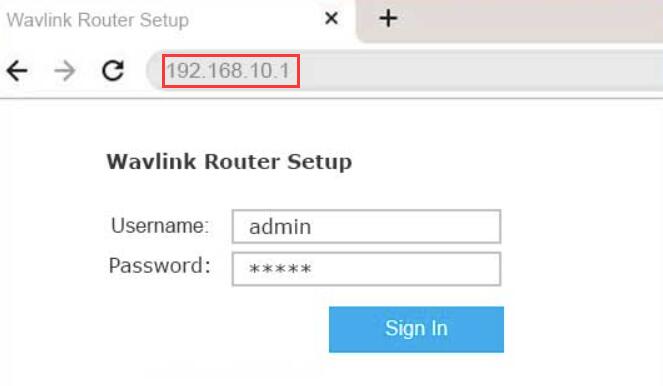
不是所有路由器都使用192.168.1.1进入设置界面。也有一些路由器的IP地址是192.168.10.1,麦克劳务外包比如Wavlink、D-Link、Cudy。如果你的路由器IP地址是192.168.10.1(无论是默认的还是修改后的),这篇文章将带你了解如何进入路由器的设置页面,进行常规的网络设置。 进入192.168.10.1路由器设置
1.首先,你操作要用的电脑、手机或平板需要连接到路由器,并检查网络连接是正常的。如果你是通过有线方式连接,那么请将网线插入路由器的LAN口(注意不是WAN口),并将另一端连接到你的设备。如果你是通过无线方式连接,那么请在设备上开启WiFi功能并连接到路由器的Wi-Fi网络。 2.连接成功后,打开一个常用的浏览器(如Chrome、Firefox或Edge、百度、QQ)。在地址栏中输入路由器的IP地址192.168.10.1,然后按下回车键。 3.当你进入路由器的登录界面后,你通常会看到一个登录框,要求你输入用户名和密码,默认的用户名和密码通常可以在路由器的底部标签或说明书上找到。常见的默认用户名和密码组合是“admin/admin”或“admin/1234”。如果你之前修改过密码,请输入你自定义的密码。 4.成功登录后,你将进入192.168.10.1路由器的设置界面了。一般路由器界面会分为多个栏目,如“网络设置”、“无线设置”或“高级设置”等,这些选项可供你配置多种网络设置。 5.一些常见的设置:
结语
通过以上步骤,你已经成功进入了192.168.10.1的路由器设置界面,并了解了如何进行一些基本的网络设置。希望这份教程能够帮助你更好地管理你的网络!
怎么进入路由器设置网址192.168.2.1? 进入路由器设置页面是修改网络配置、更新Wi-Fi密码或进行其他网络管理的必要步骤。如果你的路由器铭牌上标注了管理地址是,你可以按照下列步骤进入路由器设置页面。 进入路由器设置网址192.168.2.1步骤指导 1. 首先,您操作用的设备(电脑、手机等)需要连接到路由器的网络。如果您使用的是台式电脑或笔记本电脑,建议通过网线直接连接到路由器的LAN端口。如果使用手机或平板电脑,则可以通过Wi-Fi连接到该路由器的网络。 2. 连接网络后,在设备上打开常用的浏览器 more
192.168.4.1路由器登录 设置WiFi 如果WiFi密码过于简单或加密标准低,则很容易被破解蹭网,影响自己家里的网络速度和安全。因此,非常有必要设置一个强大的WiFi的密码。 通常,只有路由器的管理员才能设置WiFi,因为设置WiFi需要使用路由器的登录地址和用户名&密码进入路由器的管理界面。192.168.4.1是许多路由器常用的登录IP地址。下面以192.168.4.1为例,讲解进入路由器管理界面设置WiFi的步骤。 192.168.4.1登录路由器设置WiFi 第一步:连接到路由器。有两种方式可以将您的设备(手机或电脑)连接到路由器。 more
192.168.1.254登录路由器 - 设置新WiFi密码 修改WiFi密码是维护网络安全的关键步骤。如果你试图输入192.168.l.254修改WiFi密码,很明显,你和许多其他用户一样,都犯了一个错误——将IP地址192.168.1.254错写为192.168.l.254。不要忽略这点哦,越简单的事情越容易犯错误,而这个错误将会导致打不开路由器管理界面,你就无法修改WiFi密码。下面我将教您使用正确的IP地址192.168.1.254修改 WiFi 密码。 192.168.1.254 登录路由器失败 除了192.168.l.254登录不了路由器,还有一些其他格式的地 more
router.asus.com登录设置华硕路由器 当您购买了一台华硕(ASUS)路由器后,你需要登录路由器管理界面进行一些设置或更改 Wi-Fi 密码等配置。华硕路由器提供 2 种访问管理界面的方式:不仅可以使用 IP 地址 访问,还可以通过 访问。 一、有什么用? 可以带您访问华硕路由器的管理界面,在这里,您可以: 修改 Wi-Fi 名称和密码 配置网络安全设置 (责任编辑:) |